


画像ファイル(jpg・png)をpdfにする方法
先日、知人から「補助金申請書類を作成してるんだけど、添付ファイルの意味がわからなくて助けて欲しい」と連絡がありました。
早速向かって話を聞きながら、申請に伴う手引きを見てみると、これはわからない人がいるかもと思い、記事をUPすることにしました。
補助金・助成金申請に添付する書類
補助金・助成金申請の手引書によると
・申請書
・振込先銀行口座画像
・明細書
を添付とのことで、「添付ファイルはpdf・excelのいずれかが可能」とありました。
わかる人にはわかりますが、わからない人にはわからないですよね。
それがファイルの拡張子です。
この「申請書」「明細書」は申請先のwebサイト(ホームページ)からファイルをダウンロードし、中身を入力してから添付するという流れのようで。
ダウンロードしたファイルはエクセル(excel)ファイルでした。
まぁこの時点で、ダウンロードしたPCにエクセルが入っていれば無事開けるのですが、そのPCにエクセルが入っていなければpdfに変換される仕組みで、これもまぁ結構惑わすもので。
正直なところ、pdfを編集できるソフトなんてそうそう持っていませんよね。
そのせいで知人はあたふたしてしまったようでした。
一番重要になるのが振込先銀行口座画像でした。
画像ファイルは通常、拡張子がjpgかpngなのですが、今回申請するサイトには「添付ファイルはpdf・excelのいずれかが可能」と書かれているため、jpg又はpngファイルは添付できないということです。
拡張子もわからない、添付したのに送信できない・・・
そりゃあもうお手上げ状態になるのもわかります。
ということで、画像ファイル(jpg・png)をpdfにする方法をこれから説明していきます。
画像ファイル(jpg・png)をpdfにする方法
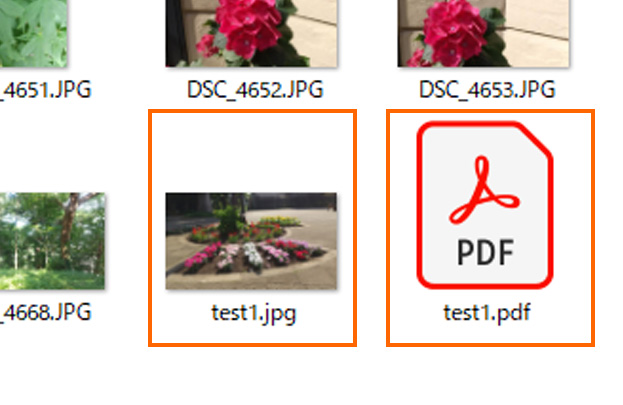
テストとして花の画像「test1.jpg」から「test1.pdf」に変更します。
これから下記するのはwindows11の方法です。
他のOSでは異なりますのでご注意ください。
画像ファイル(jpg・png)をpdfにする方法:その1
pdfに変更したい画像をクリックして開きます。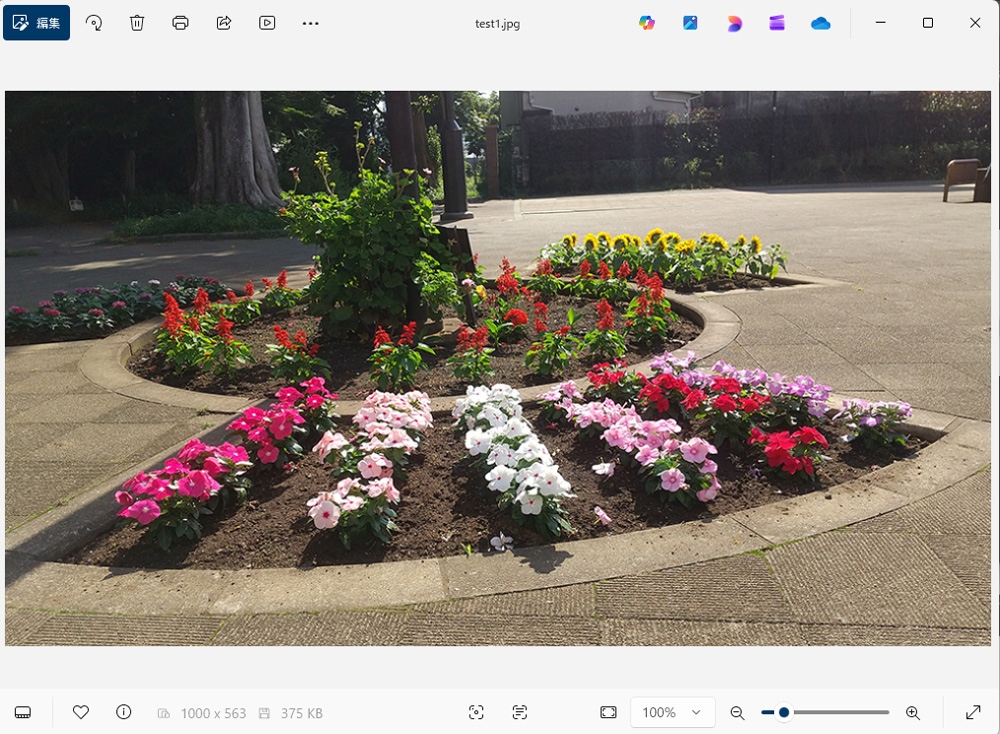
画像ファイル(jpg・png)をpdfにする方法:その2
印刷マークを左クリックすると印刷用画面が開きます。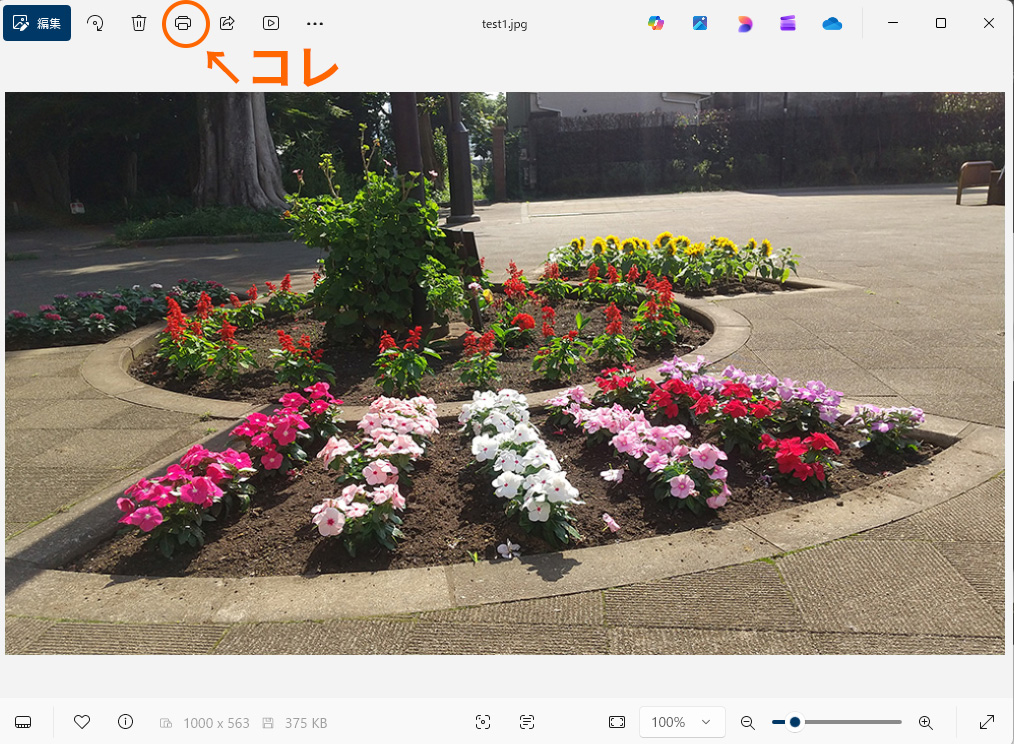
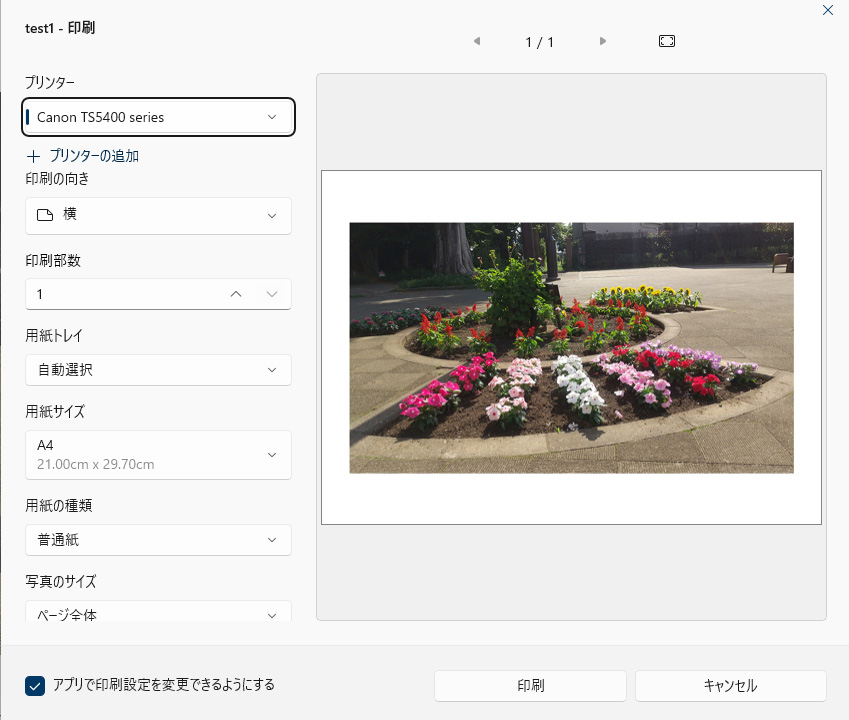
画像ファイル(jpg・png)をpdfにする方法:その3
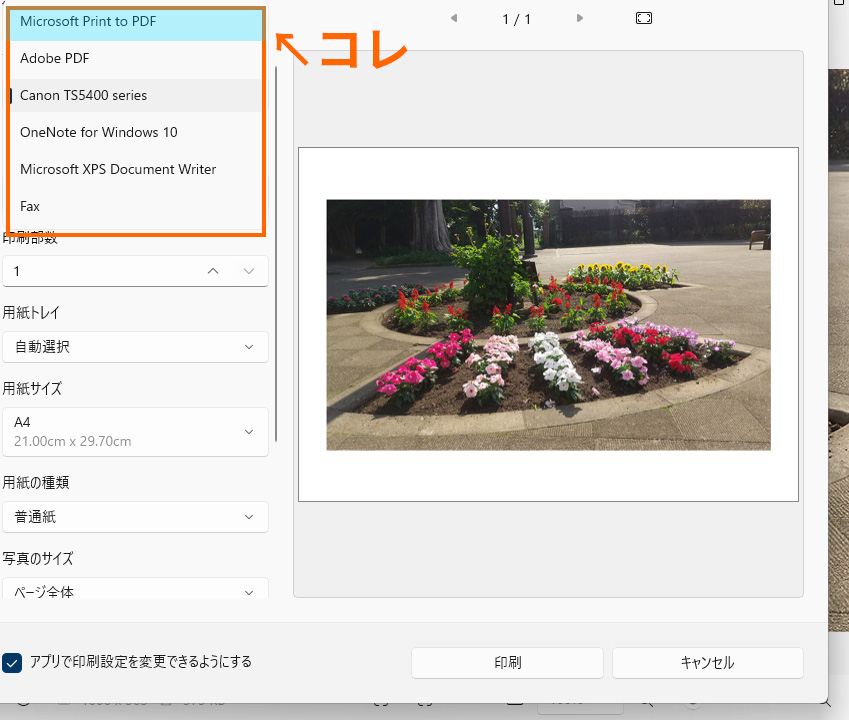
画面左上の「プリンター」にある矢印を左クリックすると、小窓が開くので、「Microsoft Print to PDF」を左クリックします。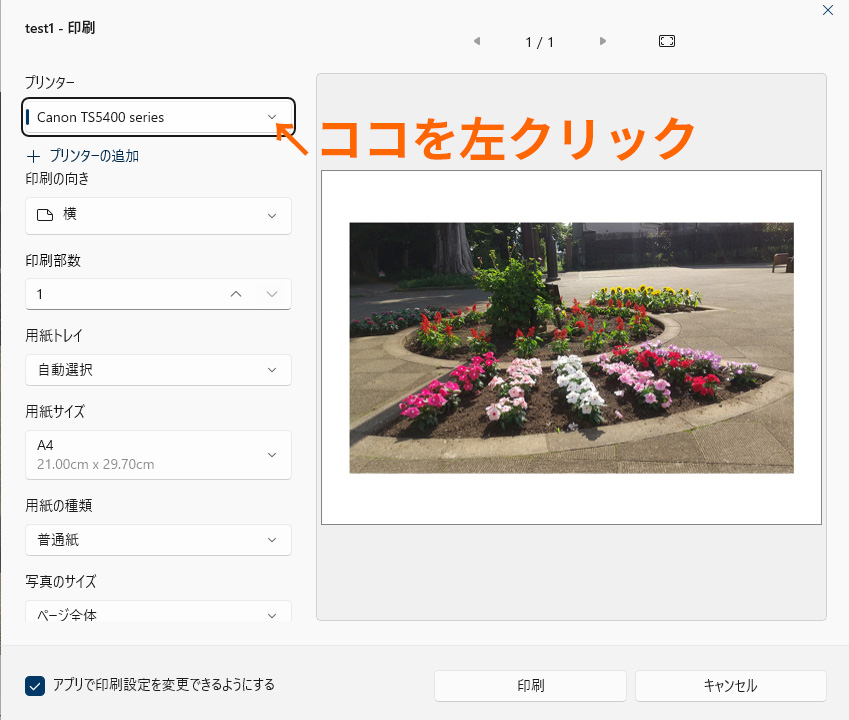
画像ファイル(jpg・png)をpdfにする方法:その4
画面左上の「プリンター」の枠が「Microsoft Print to PDF」となっていることを確かめて「印刷」を左クリックすると、「印刷結果を名前をつけて保存」という小窓が開くので、ファイル名を入れて保存すればOKです。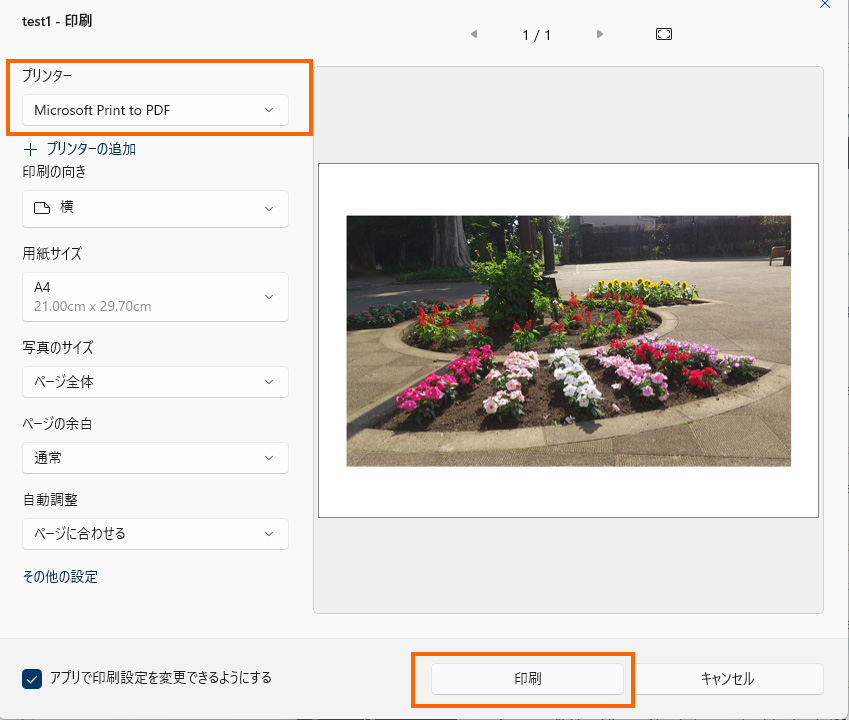
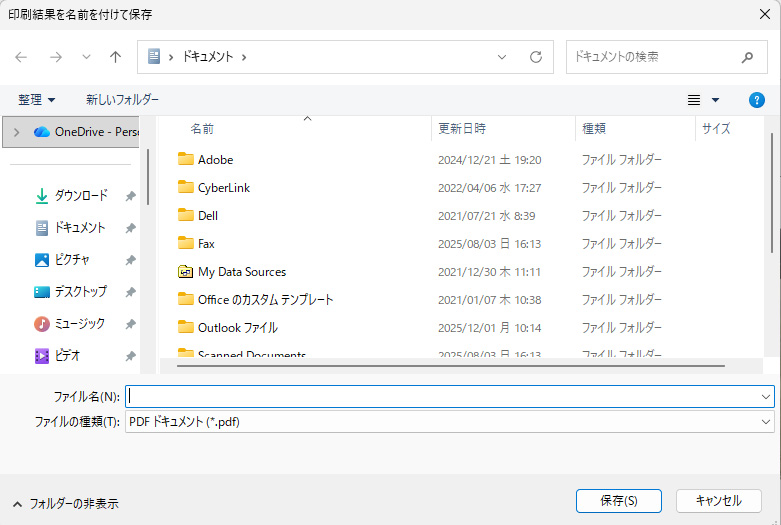
尚、この時、「名前をつけて保存したのに、どこに保存されてるんだぁ?」と迷子になる方がいらっしゃいますので、上記画像の左側を選択してから保存するよう気をつけてください。
それすらわからない人はとりあえず「デスクトップ」を選んでから、後で整理しましょう。
最終的にどうなるかというと、こんな感じで、元々あった「test1.jpg」とは別に「test1.png」というファイルが出来上がります。
これで申請書の添付ファイル「pdf又はexcelのいずれか」が可能になりますね。
最近、添付書類をpdf指定されることが増えましたので、この方法を試してみてください。
(エクセルファイルをpdf化する方法はまた別の機械に)
元は事務職を長くしておりましたですので、会社内におけるエクセル・ワードなど事務関連のソフトにはある程度対応可能です。
・事務員さんが急に辞めてしまって困っている
・人員削減で事務関連の手が足りない
・ひとりで全てやるのに限界がきたが事務員を雇う程余裕はない
等など、事務関連でお困りのことがございましたらお気軽お問い合わせください。




ツイートメニュー
カテゴリー
ツイートタグ
ツイート一覧